
Central de Notas e Nota de entrada: as notas recebidas pela empresa
Em 5 passos: conferir as notas emitidas contra o seu CNPJ, reconhecer ou recusar cada uma e dar entrada na nota de compra com o título a pagar.
- NF-e
- notas recebidas
- título a pagar
- combustível
Tempo estimado: 2 minutos por nota. Permissão necessária: Financeiro, com Editar, para reconhecer ou recusar; Financeiro, com Criar, para dar entrada. Você vai precisar: do módulo Fiscal contratado (sem ele, as duas telas aparecem com cadeado).
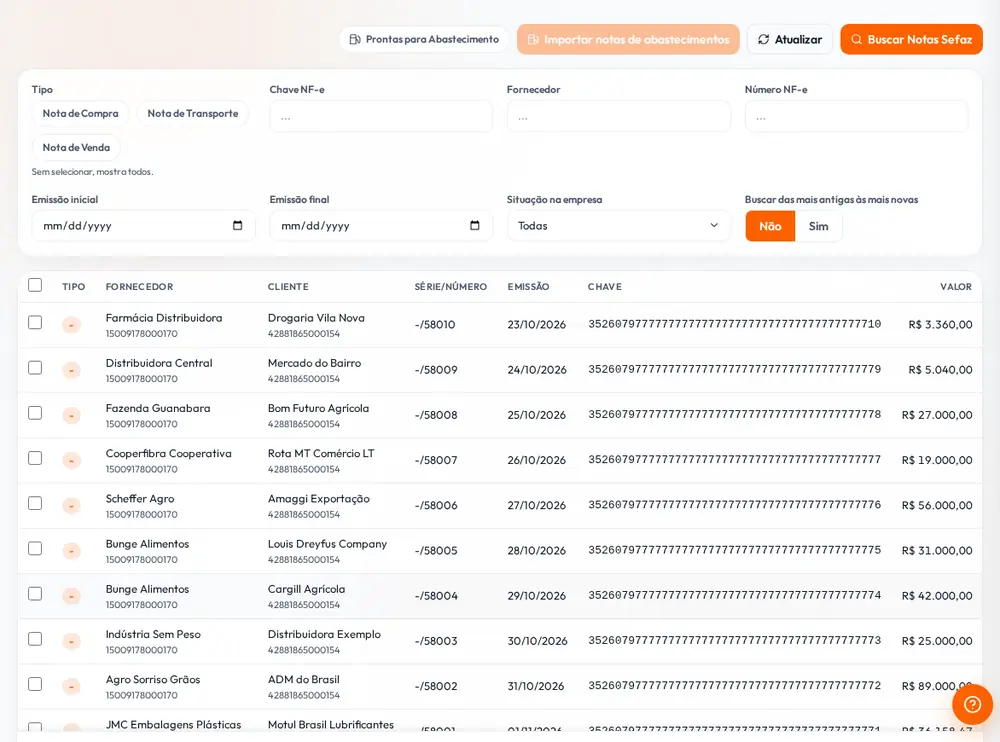
A Central de Notas mostra as NF-e e os CT-e que a busca na SEFAZ trouxe para o CNPJ da empresa. A Nota de entrada transforma a nota de compra em título a pagar.
Passo a passo
Passo 1. Abrir a Central de Notas
No menu lateral, clique em Financeiro → Central de Notas. Use os filtros de Tipo (Nota de Compra, Nota de Venda ou Nota de Transporte), Chave NF-e, Número NF-e, Fornecedor, período de emissão e Situação na empresa.
Passo 2. Reconhecer ou recusar a nota
Na coluna Reconhece?, clique no visto (É nota da empresa) ou no X (Não reconheço esta nota). A decisão é interna, para o seu controle: nada vai para a SEFAZ.
Passo 3. Abrir a Nota de entrada
No menu lateral, clique em Financeiro → Nota de entrada. A lista mostra só as NF-e de compra. Na linha da nota, clique em Dar entrada.
Passo 4. Escolher o destino da nota
Em Destino da nota, escolha Estoque, Abastecimento, Manutenção, Pedágio ou Bem patrimonial. Para Abastecimento, Manutenção e Pedágio, escolha também o Veículo.
Passo 5. Gerar o título a pagar
Clique em Continuar para o título a pagar. O título abre preenchido com o fornecedor (achado pelo CNPJ do emitente), o valor, o número da nota e o veículo. Confira plano de contas, vencimento e parcelas e salve. A linha passa a mostrar Gerado.
Bom saber
- Cada nota gera um título só.
- O destino é um registro de controle: ele não lança as peças no estoque nem cria o abastecimento. Para as peças, use a entrada por NF-e em Estoque.
- Para trazer notas novas, clique em Buscar Notas Sefaz (pede Fiscal, com Criar). Veja XMLs & SEFAZ.
- O título segue as regras de Títulos a pagar/receber.
Deu erro?
- A tela aparece com cadeado: a base não tem o módulo Fiscal. Fale com o suporte LogFrota.
- A nota não aparece na lista: a tela mostra até 100 notas por vez. Use os filtros, ou clique em Buscar Notas Sefaz.
- Os botões de reconhecer estão apagados: o seu perfil não tem Financeiro com Editar. Peça ao administrador da base.
- Fornecedor não encontrado: o emitente ainda não está cadastrado. Escolha ou cadastre o fornecedor no título.
Artigos relacionados
- Financeiro › Contas a pagar e a receberTítulos a pagar/receber e extrato bancárioEm 5 passos: lançar um título a pagar ou a receber à mão, inclusive recorrente, e onde ficam transferências e extrato.
- Emissão fiscal › Pendências e rejeiçõesXMLs & SEFAZ: importar e buscar documentosImporte XMLs de NF-e/CT-e do computador ou busque direto na SEFAZ.
- Operação › EstoqueEstoque de produtosEm 5 passos: criar o almoxarifado e o produto, dar entrada pela NF-e, registrar saídas e transferências e controlar os empréstimos.
- Frota › AbastecimentoRegistrar abastecimentosEm 5 passos: lançar o abastecimento pelo cupom fiscal ou à mão, com odômetro e tanque cheio para a média de km/L sair certa.