
Central de facturas y facturas de entrada: las notas que recibe la empresa
En 5 pasos: revisar las notas emitidas contra su CNPJ, reconocer o rechazar cada una y dar entrada a la nota de compra con la cuenta a pagar.
- notas recibidas
- nota de compra
- cuenta a pagar
- SEFAZ
- finanzas
La plataforma hoy está en portugués: los nombres de menús y botones aparecen como en la pantalla, con la traducción entre paréntesis.
Tiempo estimado: 2 minutos por nota. Permiso necesario: Financeiro, con Editar, para reconocer o rechazar; Financeiro, con Crear, para dar entrada. Va a necesitar: el módulo Fiscal contratado (sin él, las dos pantallas aparecen con candado).
La Central de facturas muestra las NF-e y los CT-e que la búsqueda en la SEFAZ trajo para el CNPJ de la empresa. Facturas de entrada (NF) convierte la nota de compra en cuenta a pagar.
Paso a paso
Paso 1. Abrir la Central de facturas
En el menú lateral, haga clic en Finanzas → Central de facturas. Use los filtros de tipo (Nota de compra, Nota de venta o Nota de transporte), Clave NF-e, Número NF-e, proveedor, período de emisión y Situación en la empresa.
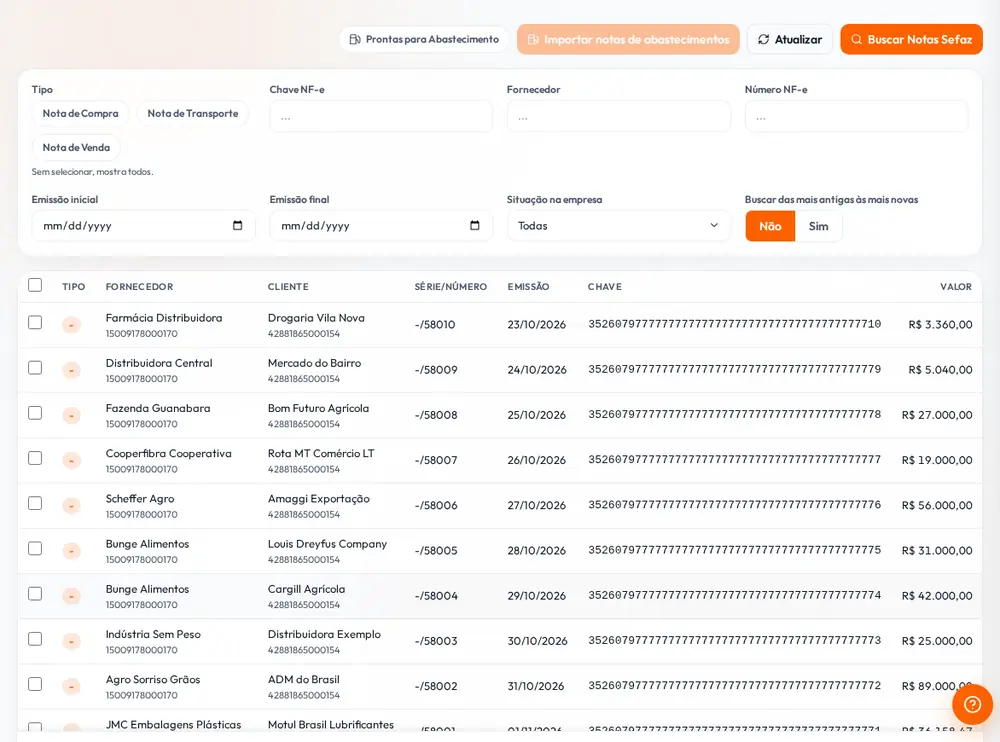
Paso 2. Reconocer o rechazar la nota
En la columna ¿Reconoce?, haga clic en el visto (Es nota de la empresa) o en la X (No reconozco esta nota). La decisión es interna, para su control: no se envía nada a la SEFAZ.
Paso 3. Abrir Facturas de entrada
En el menú lateral, haga clic en Finanzas → Facturas de entrada (NF). La lista muestra solo las NF-e de compra. En la fila de la nota, haga clic en Dar entrada.
Paso 4. Elegir el destino de la nota
En Destino de la nota, elija Inventario, Carga de combustible, Mantenimiento, Peaje o Bien patrimonial. Para combustible, mantenimiento y peaje, elija también el Vehículo.
Paso 5. Generar la cuenta a pagar
Haga clic en Continuar a la cuenta a pagar. La cuenta se abre completada con el proveedor (encontrado por el CNPJ del emisor), el valor, el número de la nota y el vehículo. Revise el plan de cuentas, el vencimiento y las cuotas y guarde. La fila pasa a mostrar Generada.
Bueno saber
- Cada nota genera una sola cuenta a pagar.
- El destino es un registro de control: no carga las piezas en el inventario ni crea la carga de combustible. Para las piezas, use la entrada por NF-e en Inventario.
- Para traer notas nuevas, haga clic en Buscar notas en la SEFAZ (pide Fiscal, con Crear). Vea XMLs y SEFAZ.
- La cuenta sigue las reglas de Cuentas a pagar/cobrar.
¿Dio error?
- La pantalla aparece con candado: la base no tiene el módulo Fiscal. Hable con el soporte de LogFrota.
- La nota no aparece en la lista: la pantalla muestra hasta 100 notas por vez. Use los filtros o haga clic en Buscar notas en la SEFAZ.
- Los botones de reconocer están apagados: su perfil no tiene Financeiro con Editar. Pídalo al administrador de la base.
- Proveedor no encontrado: el emisor todavía no está registrado. Elija o registre el proveedor en la cuenta.
Artículos relacionados
- Finanzas › Cuentas a pagar y a cobrarCuentas a pagar/cobrar y extracto bancarioEn 5 pasos: registrar a mano una cuenta a pagar o a cobrar, incluso recurrente, y dónde están las transferencias y el extracto.
- Emisión fiscal › Pendientes y rechazosXMLs & SEFAZ: importar e buscar documentosImporte XMLs de NF-e/CT-e do computador ou busque direto na SEFAZ.
- Operación › StockInventario de productosEn 5 pasos: crear el almacén y el producto, dar entrada por la NF-e, registrar salidas y transferencias y controlar los préstamos.
- Flota › CombustibleRegistrar cargas de combustibleEn 5 pasos: registrar la carga por el cupón fiscal o a mano, con odómetro y tanque lleno para que el promedio de km/L salga bien.