
Olvidé la contraseña: recuperar el acceso
En 4 pasos: crear una contraseña nueva por correo, en la pantalla de inicio de sesión. Y cómo el administrador cambia la contraseña de otra persona.
- contraseña
- acceso
- inicio de sesión
La plataforma hoy está en portugués: los nombres de menús y botones aparecen como en la pantalla, con la traducción entre paréntesis.
Tiempo estimado: 2 minutos. Permiso necesario: ninguno: basta tener un usuario en la base.
Paso a paso
Paso 1. Pedir el enlace
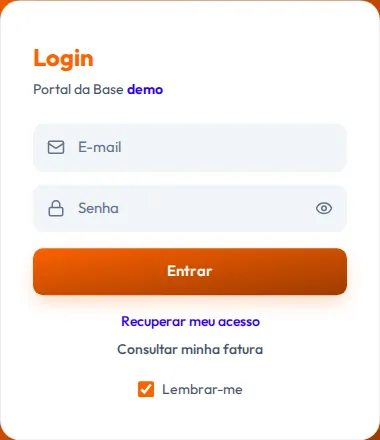
En la pantalla de inicio de sesión de su empresa, haga clic en Recuperar mi acceso.
Paso 2. Informar el correo
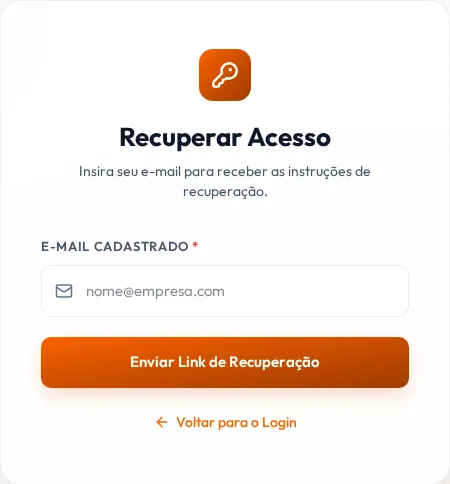
Escriba el correo de su usuario y envíe el enlace de recuperación.
Paso 3. Abrir el correo
Abra el correo de recuperación y haga clic en el enlace. Vale 60 minutos.
Paso 4. Crear la contraseña nueva
Escriba la contraseña nueva (mínimo 6 caracteres), repítala y guárdela. Vuelve al inicio de sesión y entra con la contraseña nueva.
Por seguridad, las sesiones abiertas en otras computadoras y celulares se cierran.
El administrador cambia la contraseña de otra persona
Haga clic en su nombre (arriba a la derecha), en Configuración y en la pestaña Usuarios. Edite a la persona, escriba la contraseña nueva y guarde. Esa contraseña vale solo para el primer acceso: al entrar, la persona crea la suya.
¿Dio error?
- El correo no llegó: revise el spam. Por seguridad, la pantalla no dice si el correo existe: verifique que sea el mismo de su usuario en esta base.
- Enlace vencido o inválido: pida otro enlace. Solo vale el último pedido.
- Muchos intentos: espere un minuto y pida de nuevo.
Artículos relacionados
- Cuenta y acceso › Usuarios y permisosInvitar usuariosEn 4 pasos: dar acceso al equipo sin inventar contraseña. Cada persona recibe una invitación y crea la suya.
- Cuenta y acceso › Usuarios y permisosPerfiles de usuario: quién puede quéEn 4 pasos: crear o ajustar el perfil, marcar lo que puede en cada módulo y cambiar el perfil de las personas.